Votre iPhone affiche une alerte de stockage plein, ou vous voulez simplement mettre vos souvenirs à l'abri sur votre ordinateur. Sur Mac, tout est intégré. Sur un PC Windows, c'est plus capricieux : iPhone qui n'apparaît pas, dossier DCIM vide, photos au format HEIC qui refusent de s'ouvrir ou import qui s'interrompt au bout de quelques centaines de fichiers. Ces blocages ont presque toujours une explication simple.
Ce classement compare les cinq méthodes les plus fiables pour transférer vos photos, de l'import par câble à la synchronisation automatique via le cloud, en passant par les solutions sans fil. Pour chacune, vous trouverez la marche à suivre, le cas d'usage idéal et les pièges à éviter.
La méthode la plus fiable reste le câble USB avec l'application Photos de Windows : iPhone déverrouillé, appuyez sur Se fier quand l'iPhone le demande, puis lancez Importer depuis l'application Photos. Pour éviter les soucis de format, réglez l'iPhone sur Réglages, Photos, Transférer sur Mac ou PC : Automatique, qui convertit les photos en JPEG pendant le transfert.
Fiabilité du transfert
La méthode doit transférer toutes les photos et vidéos sans erreur, même sur une photothèque volumineuse.
Simplicité
Elle doit rester accessible sans logiciel complexe ni manipulation technique poussée.
Coût
Certaines solutions sont gratuites, d'autres supposent un abonnement de stockage en ligne.
Automatisation
Une méthode qui sauvegarde sans y penser protège mieux vos souvenirs qu'un transfert manuel oublié pendant des mois.
| Critère | Câble et appli Photos | iCloud pour Windows | Dossier DCIM | OneDrive ou Google Photos | Sans fil local |
|---|---|---|---|---|---|
| Fiabilité | Très élevée | Élevée | Élevée | Bonne | Bonne |
| Coût | Gratuit | Abonnement au-delà de 5 Go | Gratuit | Abonnement au-delà de l'offre gratuite | Gratuit |
| Automatique | Non | Oui | Non | Oui | Non |
| Gros volumes | Oui, par lots | Oui | Moyen | Oui | Non |
| Idéal pour | Transfert complet | Abonnés iCloud+ | Quelques dossiers | Foyers mixtes | Dépannage |
Câble USB et application Photos de Windows
La méthode la plus fiable pour tout transférer d'un coup
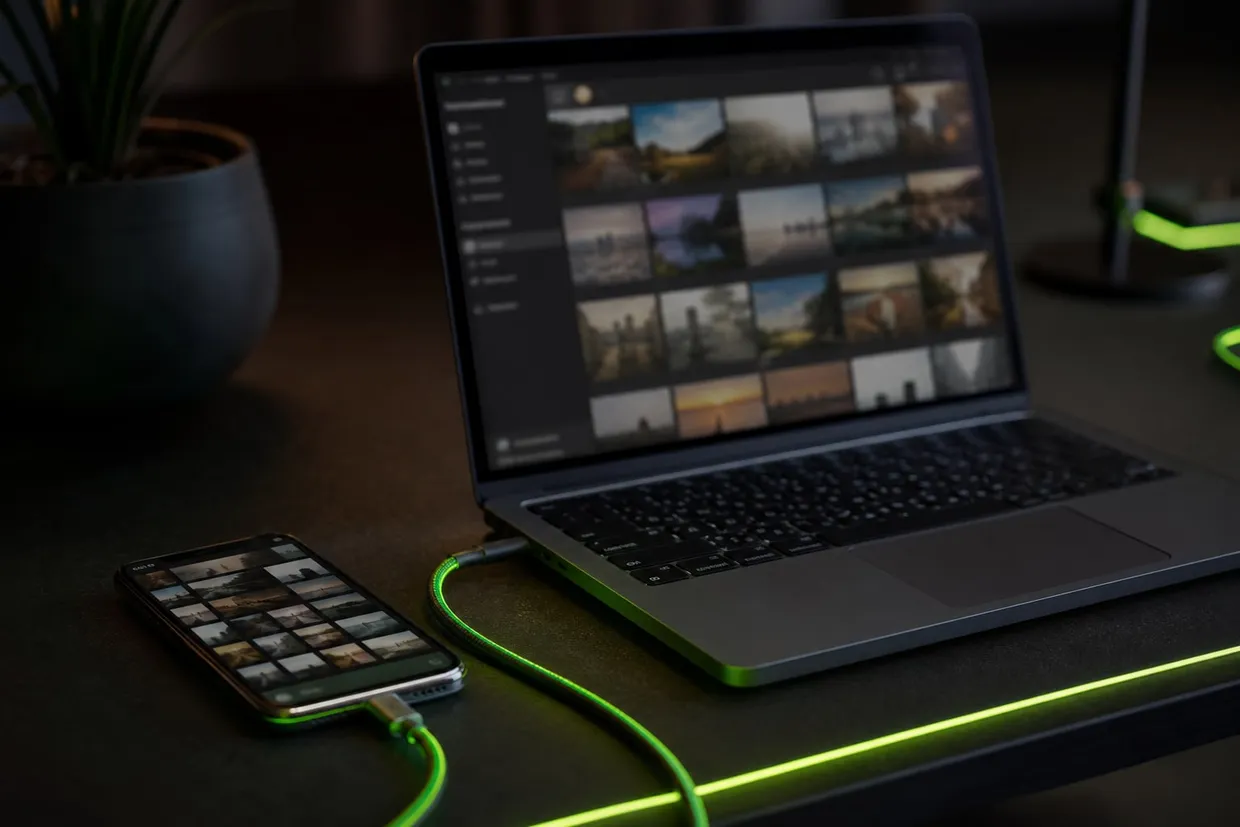
Branchez l'iPhone au PC avec un câble capable de transférer des données, déverrouillez-le et acceptez Se fier à cet ordinateur en saisissant votre code. Ouvrez ensuite l'application Photos de Windows, cliquez sur Importer puis sur votre iPhone : l'application affiche les photos, permet de sélectionner tout ou partie et ignore celles déjà importées. Choisissez un dossier de destination clair, par exemple un dossier par année.
Si l'iPhone n'apparaît pas, testez un autre câble et un autre port USB, vérifiez que l'écran est bien déverrouillé, puis installez l'application Appareils Apple (ou iTunes) depuis le Microsoft Store : elle fournit les pilotes nécessaires. Pour une photothèque de plusieurs dizaines de milliers de fichiers, importez par périodes plutôt qu'en une seule fois, l'import est plus stable.
Les plus
- Gratuit et sans abonnement
- Rapide, même pour des milliers de photos
- Détecte les doublons déjà importés
- Fonctionne sans Internet
Les moins
- Nécessite un câble et d'être devant le PC
- Import parfois instable sur les très grosses photothèques
Synchroniser automatiquement avec iCloud pour Windows
Vos photos arrivent sur le PC sans rien brancher
L'application iCloud pour Windows, disponible sur le Microsoft Store, relie votre PC à Photos iCloud. Une fois connectée avec votre identifiant Apple et l'option Photos activée, vos clichés apparaissent dans l'Explorateur de fichiers et dans l'application Photos de Windows, et se téléchargent automatiquement. C'est la solution idéale pour ne plus jamais penser au transfert.
Le revers : les 5 Go gratuits d'iCloud sont vite saturés, il faut donc en général un abonnement iCloud+, à partir d'environ un euro par mois pour le plus petit palier. Autre subtilité : si l'option Optimiser le stockage de l'iPhone est active, les originaux ne sont plus sur le téléphone mais dans iCloud. C'est souvent la raison d'un import par câble incomplet : dans ce cas, passez justement par iCloud pour Windows.
Les plus
- Transfert entièrement automatique
- Accès aux photos originales en pleine qualité
- Idéal quand le stockage est optimisé sur l'iPhone
Les moins
- Abonnement nécessaire au-delà de 5 Go
- Synchronisation parfois lente au départ
Copier directement le dossier DCIM dans l'Explorateur
Le copier-coller à l'ancienne, sans logiciel
Une fois l'iPhone branché, déverrouillé et approuvé, il apparaît dans Ce PC. Ouvrez-le, puis Internal Storage et DCIM : vos photos sont rangées dans des sous-dossiers mensuels ou numérotés (100APPLE, 101APPLE…). Il suffit de copier-coller ces dossiers vers votre disque. Aucune application à installer, et vous gardez un contrôle total sur l'arborescence.
Si le dossier DCIM apparaît vide, l'iPhone est probablement verrouillé ou n'a pas été approuvé : débranchez, déverrouillez, rebranchez et acceptez la demande de confiance. Si certaines photos manquent, elles sont stockées dans iCloud et non sur le téléphone. Évitez aussi de couper-coller : copiez d'abord, vérifiez sur le PC, puis supprimez de l'iPhone si besoin.
Les plus
- Aucune installation nécessaire
- Contrôle précis des dossiers copiés
- Compatible avec toutes les versions récentes de Windows
Les moins
- Pas de détection des doublons
- Copie parfois interrompue sur les gros volumes
Sauvegarder via OneDrive ou Google Photos
Une alternative multiplateforme à iCloud
Les applications OneDrive et Google Photos pour iPhone proposent une sauvegarde automatique de la pellicule. Sur le PC, vous retrouvez ensuite vos photos dans le dossier OneDrive synchronisé, intégré nativement à Windows, ou via le site de Google Photos, d'où vous pouvez les télécharger. C'est pratique si vous utilisez déjà l'un de ces services pour vos documents, ou si le foyer mélange iPhone et Android.
Comme pour iCloud, l'espace gratuit reste limité : 5 Go chez OneDrive, 15 Go partagés avec Gmail chez Google. Pour que la sauvegarde fonctionne bien, ouvrez régulièrement l'application ou autorisez l'actualisation en arrière-plan dans les réglages de l'iPhone.
Les plus
- Sauvegarde automatique
- Fonctionne aussi avec Android
- OneDrive intégré nativement à Windows
Les moins
- Espace gratuit limité
- Sauvegarde en arrière-plan parfois capricieuse sur iPhone
Envoyer sans fil sur le réseau local
Pour quelques photos, sans câble ni cloud
L'AirDrop n'existe pas sur Windows, mais des applications gratuites et open source comme LocalSend, installées sur l'iPhone et sur le PC, reproduisent le principe : les deux appareils, connectés au même réseau Wi-Fi, se détectent et échangent des fichiers directement, sans passer par Internet. Sélectionnez les photos, choisissez le PC comme destinataire, acceptez sur l'ordinateur : c'est fait.
Autre option pour les iPhone équipés d'un port USB-C : brancher une clé USB-C et y copier les photos via l'application Fichiers, pour ensuite la connecter au PC. Ces deux solutions dépannent parfaitement pour quelques dizaines de photos, mais sont moins adaptées à une photothèque entière.
Les plus
- Aucun câble ni compte cloud
- Transfert rapide en local
- Pratique pour partager avec l'ordinateur d'un proche
Les moins
- Peu adapté aux gros volumes
- Application à installer sur les deux appareils
Pour transférer ses photos d'iPhone vers un PC Windows, le câble USB associé à l'application Photos reste la méthode la plus fiable et la plus rapide, surtout avec le réglage de conversion automatique en JPEG. Si vous voulez ne plus y penser, iCloud pour Windows synchronise tout en arrière-plan, à condition d'accepter un abonnement. Et quoi que vous choisissiez, gardez au moins deux copies : si un jour une photo disparaît, nos astuces pour récupérer des photos supprimées peuvent encore vous sauver. D'autres guides pratiques vous attendent dans l'univers Tech & Numérique.
Pourquoi mon PC ne reconnaît-il pas mon iPhone ?
Dans l'ordre : déverrouillez l'iPhone, acceptez Se fier à cet ordinateur, changez de câble (certains ne font que la charge) et de port USB, puis installez l'application Appareils Apple ou iTunes depuis le Microsoft Store pour obtenir les pilotes.
Pourquoi certaines photos n'apparaissent-elles pas lors de l'import ?
Si Photos iCloud est activé avec l'option Optimiser le stockage de l'iPhone, les originaux de nombreuses photos se trouvent uniquement dans iCloud. Téléchargez-les via iCloud pour Windows, ou désactivez temporairement l'optimisation pour les rapatrier sur l'iPhone avant l'import.
Comment ouvrir les photos HEIC sur un PC Windows ?
Installez les Extensions d'image HEIF gratuites depuis le Microsoft Store : l'application Photos et l'Explorateur les afficheront normalement. Pour les vidéos HEVC, une extension dédiée peut être nécessaire, parfois payante pour quelques euros.
Peut-on transférer ses photos d'iPhone vers un PC sans câble ?
Oui, via iCloud pour Windows, OneDrive ou Google Photos pour une sauvegarde automatique, ou via une application de transfert local comme LocalSend pour quelques fichiers. Le câble reste toutefois le plus rapide pour une grosse photothèque.
Après le transfert, comment libérer de la place sur l'iPhone ?
Une fois la copie vérifiée, vous pouvez supprimer les photos de l'iPhone, sans oublier de vider l'album Supprimés récemment. D'autres solutions existent pour gagner de la place sans rien effacer : voyez nos astuces pour libérer du stockage sur iPhone sans supprimer ses photos.
Les méthodes ont été classées selon leur fiabilité sur des photothèques de tailles variées, leur simplicité, leur coût et leur degré d'automatisation. Les noms de menus correspondent aux versions récentes d'iOS et de Windows 11 et peuvent légèrement varier selon votre version. Les capacités gratuites et les tarifs des services cloud sont indicatifs et susceptibles d'évoluer.