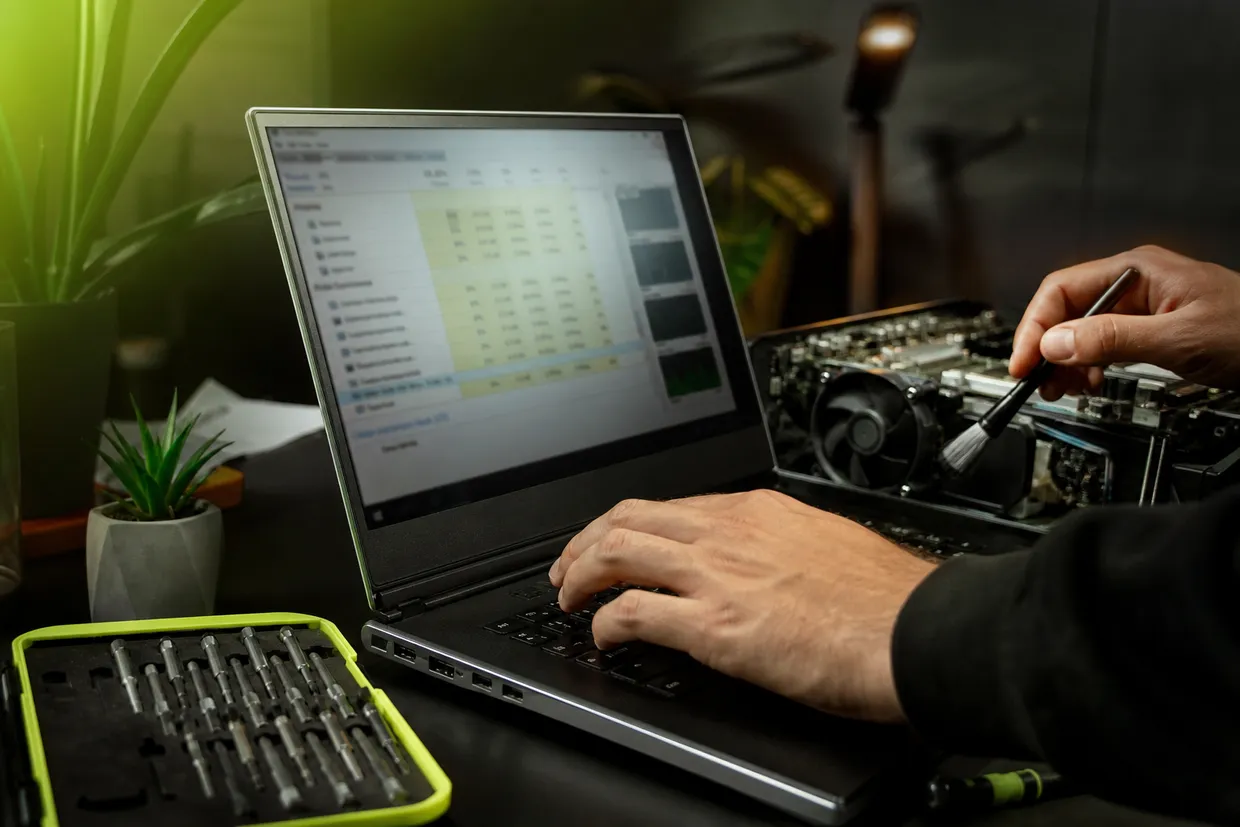
Le PC qui mettait cinq secondes à ouvrir un navigateur met désormais une bonne minute, le ventilateur tourne à plein régime dès l'allumage, et une simple fenêtre Excel suffit à faire ramer toute la machine. Le premier réflexe est souvent de se dire qu'il est temps de racheter un ordinateur, ou pire, de tout réinstaller en croisant les doigts pour ne rien perdre.
Dans l'immense majorité des cas, pourtant, un PC Windows qui rame n'est pas un PC fatigué : c'est un PC encombré. Programmes qui se lancent tout seuls au démarrage, disque saturé à 95 %, effets visuels inutiles, processus fantômes en arrière-plan, la lenteur s'accumule par petites couches, année après année. Ce classement détaille 5 leviers, du plus simple au plus technique, pour retrouver une machine réactive sans perdre un seul fichier.
Le gain le plus spectaculaire pour le moins d'effort : désactiver les programmes inutiles qui se lancent au démarrage de Windows, via le Gestionnaire des tâches (onglet « Démarrage »). Un PC qui charge quinze applications en arrière-plan avant même d'afficher le bureau met logiquement plus d'une minute à devenir utilisable. En complément, libérer au moins 15 à 20 % d'espace disque libre évite les ralentissements liés à un disque saturé, un problème encore plus fréquent que le manque de puissance brute.
Gain de vitesse réel et mesurable
Une astuce qui « ferait du bien en théorie » sans effet perceptible au quotidien n'a pas sa place dans ce classement : chaque méthode doit accélérer visiblement le démarrage, l'ouverture des applications ou la réactivité générale.
Simplicité, sans compétence technique
L'objectif est qu'un utilisateur non initié puisse appliquer la méthode en quelques minutes, avec les outils déjà intégrés à Windows.
Aucun risque pour les données
Contrairement à un formatage ou une réinstallation, ces astuces ne doivent jamais menacer les fichiers, photos ou documents personnels.
Coût
La majorité des solutions doivent rester gratuites ; celles qui impliquent un achat (upgrade matériel) doivent rester d'un coût raisonnable au regard d'un PC neuf.
| Critère | Démarrage | Espace disque | Logiciels indésirables | Effets visuels | RAM / SSD |
|---|---|---|---|---|---|
| Symptôme visé | Démarrage très long | PC lent en général | Lenteur au repos, chauffe | Animations saccadées | Lenteur persistante malgré tout |
| Coût | 0 € | 0 € | 0 € | 0 € | 40 à 100 € |
| Temps nécessaire | 2 min | 15 à 30 min | 20 à 40 min | 1 min | 30 min à 1 h |
| Risque pour les données | Aucun | Aucun si on trie soigneusement | Aucun | Aucun | Faible (sauvegarde recommandée) |
| Niveau technique requis | Débutant | Débutant | Débutant | Débutant | Intermédiaire |
Nettoyer les programmes au démarrage de Windows
La cause n°1 d'un PC qui met une minute à devenir utilisable
Chaque logiciel installé, messagerie, cloud, imprimante, lecteur audio, mise à jour de pilote, a tendance à s'ajouter discrètement à la liste des programmes qui se lancent automatiquement à l'allumage. Au bout de quelques années, ce sont parfois quinze à vingt applications qui se disputent le processeur et la mémoire avant même que le bureau ne soit utilisable.
Le correctif se fait en moins de deux minutes : ouvrez le Gestionnaire des tâches (raccourci Ctrl + Maj + Échap), rendez-vous dans l'onglet « Démarrage », et désactivez tout ce qui n'est pas indispensable dès l'allumage, l'antivirus et le pilote graphique restent activés, mais Spotify, une imprimante ou un launcher de jeu n'ont aucune raison de se lancer automatiquement. Windows indique même, pour chaque programme, son « impact au démarrage » (faible, moyen, élevé) : les entrées classées « élevé » sont les premières à désactiver.
Le gain se ressent dès le redémarrage suivant : un PC qui traînait des pieds pendant deux minutes peut redevenir utilisable en vingt à trente secondes, sans avoir rien désinstallé ni supprimé.
Les plus
- Gain de vitesse immédiat dès le prochain redémarrage
- Se fait en moins de deux minutes, sans logiciel tiers
- Aucun risque : les programmes restent installés, juste plus au démarrage
- Réversible en un clic si un programme manque au final
Les moins
- N'améliore que le démarrage, pas la vitesse une fois le PC lancé
- Certains logiciels recréent leur entrée après une mise à jour
- Demande de savoir reconnaître les programmes réellement utiles
Libérer de l'espace disque (viser 15 à 20 % de libre minimum)
Un disque plein à plus de 90 % ralentit tout le système, même récent
Windows a besoin d'espace disque libre pour créer des fichiers temporaires, gérer la mémoire virtuelle et indexer les recherches. Sur un disque rempli à 95 %, ces opérations de base ralentissent tout le système, c'est particulièrement vrai sur les SSD, dont les performances chutent nettement une fois saturés.
L'outil Nettoyage de disque, intégré à Windows (barre de recherche → « nettoyage de disque »), supprime en quelques clics les fichiers temporaires, le cache des mises à jour et les anciennes versions de Windows qui traînent parfois pour plusieurs dizaines de gigaoctets. Complétez avec « Paramètres → Système → Stockage », qui repère précisément où l'espace est consommé : téléchargements oubliés, dossier OneDrive synchronisé en double, ou boîte de réception mail volumineuse.
Objectif réaliste : conserver toujours au moins 15 à 20 % d'espace libre sur le disque système. En dessous, chaque opération, ouverture de fichier, mise en veille, mise à jour, devient perceptiblement plus lente.
Les plus
- Effet mesurable sur la réactivité générale, pas seulement le démarrage
- Outils déjà intégrés à Windows, aucun téléchargement nécessaire
- Récupère souvent plusieurs dizaines de Go sans rien perdre d'utile
- Utile aussi pour les mises à jour Windows qui échouent faute de place
Les moins
- Demande de trier ses propres fichiers, ce qui prend du temps
- Le gain est limité si le disque était déjà correctement rempli
- Ne résout pas un problème de disque dur mécanique vieillissant
Traquer les logiciels indésirables et l'activité en arrière-plan
Barres d'outils, adwares et processus fantômes grignotent la machine en silence
Un PC qui chauffe et ralentit alors qu'aucune application n'est ouverte cache presque toujours un processus gourmand tournant discrètement en arrière-plan : barre d'outils installée par mégarde avec un logiciel gratuit, extension de navigateur douteuse, ou service lancé par un programme mal désinstallé. L'onglet « Processus » du Gestionnaire des tâches, trié par usage processeur ou mémoire, permet d'identifier en quelques secondes ce qui consomme le plus.
Pour aller plus loin sans dépenser un centime, un scan avec Windows Defender (déjà intégré et suffisant pour un usage courant) complété d'un scan ponctuel avec un outil gratuit dédié aux adwares (type Malwarebytes en version gratuite) permet de repérer ce qu'un antivirus classique laisse parfois passer : barres d'outils, faux « optimiseurs » et logiciels publicitaires qui tournent en tâche de fond.
Ce nettoyage est aussi l'occasion de revoir les mots de passe enregistrés dans le navigateur : un poste ralenti par des extensions douteuses est souvent aussi un poste où la sécurité des comptes mérite d'être vérifiée.
Les plus
- Résout aussi bien la lenteur que des soucis de sécurité sous-jacents
- Windows Defender est déjà installé, gratuit et suffisant en usage courant
- Identifie précisément le processus responsable, pas juste un symptôme
- Élimine des sources de ralentissement invisibles à l'œil nu
Les moins
- Un scan complet peut prendre 20 à 40 minutes
- Demande de savoir distinguer un processus légitime d'un indésirable
- Certains adwares nécessitent une désinstallation manuelle en plus du scan
Désactiver les effets visuels et passer en mode performances
Transparences et animations coûtent cher sur un PC déjà limite
Les transparences de la barre des tâches, les animations d'ouverture de fenêtre et les ombres portées sont pensées pour des machines puissantes : sur un PC ancien ou équipé de 4 à 8 Go de RAM seulement, elles consomment des ressources qui manquent cruellement ailleurs. Dans « Paramètres système avancés → Performances », l'option « Ajuster afin d'obtenir les meilleures performances » désactive d'un coup l'ensemble de ces effets superflus.
Le mode d'alimentation joue aussi un rôle sous-estimé : sur un PC portable, le mode « Économie d'énergie » bride volontairement le processeur pour préserver la batterie, au prix d'une réactivité nettement moindre. Passer sur « Performances élevées » ou « Meilleures performances » (Paramètres → Système → Alimentation) rend au processeur toute sa puissance disponible, particulièrement utile quand l'ordinateur est branché sur secteur.
Les plus
- Gain de réactivité perceptible sur les PC anciens ou peu puissants
- Deux réglages qui se font en moins d'une minute
- Aucun impact négatif sur les données ou la stabilité
- Cumulable avec toutes les autres astuces du classement
Les moins
- Impact plus limité sur un PC récent et déjà bien équipé
- Le mode performances élevées consomme plus de batterie en portable
- Interface moins esthétique une fois les effets désactivés
Ajouter de la RAM ou passer sur SSD (upgrade matériel léger)
Quand le logiciel ne suffit plus, un petit investissement change tout
Quand toutes les astuces logicielles ont été appliquées et que le PC reste lent, le problème est souvent matériel, et pas nécessairement lié à l'âge du processeur. Deux upgrades légers suffisent, dans l'immense majorité des cas, à transformer une machine poussive en PC parfaitement utilisable au quotidien : le passage d'un disque dur mécanique (HDD) à un SSD, et l'ajout de mémoire vive.
Remplacer un HDD par un SSD est probablement le gain de vitesse le plus spectaculaire qui existe pour 40 à 60 € : un démarrage qui prenait deux minutes tombe à quinze ou vingt secondes, et l'ouverture des logiciels devient quasi instantanée. Passer de 4 à 8 Go de RAM (voire 16 Go pour un usage bureautique intensif avec de nombreux onglets ouverts) élimine les ralentissements liés au manque de mémoire, pour une trentaine d'euros sur un PC compatible.
Sur un PC portable récent où le disque est parfois soudé, mieux vaut se limiter aux astuces logicielles précédentes ou envisager un SSD externe pour délester le disque interne, une option nettement moins coûteuse qu'un PC neuf.
Les plus
- Gain de vitesse souvent supérieur à tout réglage logiciel combiné
- Investissement raisonnable comparé au prix d'un PC neuf
- Un SSD prolonge nettement la durée de vie utile d'un PC ancien
- Installation à la portée d'un débutant sur la plupart des PC de bureau
Les moins
- Nécessite un minimum de bricolage ou l'aide d'un technicien
- Impossible sur certains PC portables ultra-fins à mémoire soudée
- Demande de cloner ou réinstaller le système sur le nouveau disque
Un PC qui rame n'est presque jamais un PC à jeter : c'est un PC encombré par des années d'installations, de mises à jour et de programmes oubliés au démarrage. Les trois premières astuces de ce classement, nettoyage du démarrage, espace disque libéré, traque des logiciels indésirables, sont gratuites, sans risque et suffisent à elles seules à redonner une seconde jeunesse à la majorité des machines.
Si, malgré ces réglages, le PC reste clairement à la peine, le passage à un SSD reste l'upgrade la plus rentable avant d'envisager un remplacement complet, pour une fraction du prix d'un ordinateur neuf. Et pendant qu'on est dans les réglages réseau et sécurité, autant vérifier aussi si le wifi de la maison ne joue pas les faux coupables d'une navigation qui semble lente alors que c'est en réalité le PC lui-même.
Pourquoi mon PC rame tout d'un coup alors qu'il fonctionnait bien avant ?
C'est rarement soudain en réalité : le ralentissement s'installe progressivement à mesure que des programmes s'ajoutent au démarrage, que le disque se remplit et que le cache de mises à jour s'accumule. Un déclencheur ponctuel (mise à jour Windows lourde, disque proche de la saturation, installation d'un logiciel mal optimisé) rend souvent ce ralentissement progressif brutalement visible.
Faut-il réinstaller Windows pour retrouver un PC rapide ?
Dans la grande majorité des cas, non. Nettoyer le démarrage, libérer de l'espace disque et traquer les logiciels indésirables suffit à retrouver un système proche de son état d'origine, sans perdre ses fichiers ni réinstaller ses logiciels. La réinstallation complète reste un dernier recours, à réserver aux cas de dysfonctionnement persistant malgré ces réglages.
Combien d'espace disque libre faut-il vraiment garder ?
L'objectif raisonnable est de conserver au moins 15 à 20 % de la capacité totale du disque libre en permanence. En dessous de 10 %, Windows manque d'espace pour ses opérations courantes (fichiers temporaires, mémoire virtuelle, mises à jour) et les ralentissements deviennent nettement perceptibles.
Un antivirus gratuit suffit-il, ou faut-il payer pour protéger son PC ?
Windows Defender, intégré gratuitement à Windows 10 et 11, offre une protection tout à fait suffisante pour un usage courant, à condition de le laisser activé et à jour. L'essentiel reste les bons réflexes : éviter les logiciels piratés, vérifier la provenance des programmes installés, et lancer ponctuellement un scan complémentaire contre les adwares.
SSD ou RAM : lequel améliore le plus la vitesse d'un PC ancien ?
Sur un PC équipé d'un disque dur mécanique, le passage à un SSD apporte généralement le gain le plus spectaculaire, car les temps de démarrage et de chargement dépendent avant tout de la vitesse du disque. L'ajout de RAM devient prioritaire seulement si le PC a déjà un SSD et que le ralentissement apparaît surtout avec de nombreux logiciels ou onglets ouverts simultanément.
Ce classement s'appuie sur les outils natifs de Windows (Gestionnaire des tâches, Nettoyage de disque, Paramètres système) et sur des ordres de grandeur couramment observés en assistance informatique domestique. Les fourchettes de prix pour les upgrades matériels (SSD, RAM) correspondent aux tarifs constatés pour des composants d'entrée et de milieu de gamme début 2026.