Ça commence toujours pareil : un repas pris devant l'écran, quelques miettes qui tombent entre les touches, et quelques semaines plus tard, une touche qui accroche ou un clavier qui a perdu tout éclat. Contrairement à un clavier d'ordinateur de bureau qu'on peut débrancher et secouer sans risque, celui d'un ordinateur portable est directement soudé à la carte mère : un geste trop brusque ou un liquide mal dosé peut transformer un simple nettoyage en panne coûteuse.
La bonne nouvelle, c'est qu'un clavier de laptop se nettoie très bien sans démontage ni matériel professionnel, à condition de respecter un ordre précis : d'abord évacuer les miettes libres, puis déloger celles qui sont coincées, et seulement à la fin s'attaquer aux traces et à la crasse incrustée sur les touches.
Voici les 5 méthodes les plus efficaces, classées de l'indispensable au complément de finition, pour un clavier propre sans prendre le moindre risque pour l'électronique. Un clavier propre, c'est aussi un PC qui tourne mieux : si le vôtre rame par ailleurs, direction notre classement pour accélérer un PC Windows sans le formater.
La méthode la plus sûre et la plus efficace consiste à éteindre et débrancher l'ordinateur, puis à le retourner en le tenant incliné à 75° environ pour évacuer les miettes libres par simple gravité, avant de finir avec de courtes pulvérisations d'air comprimé entre les rangées de touches. Pour les résidus collants ou la crasse incrustée, un gel nettoyant type pâte silicone capture ce que l'air ne peut pas déloger, sans jamais faire couler de liquide sur le clavier.
Efficacité contre les miettes et la poussière
Toutes les méthodes n'atteignent pas les recoins sous les touches, là où s'accumule le plus de résidus.
Sécurité pour l'électronique interne
Un clavier de laptop est soudé à la carte mère : le principal risque n'est pas esthétique mais un court-circuit ou une touche qui casse.
Facilité de mise en œuvre
La meilleure méthode reste celle qu'on peut appliquer sans démonter l'appareil ni compétence technique particulière.
Coût et matériel nécessaire
Entre un geste gratuit et un accessoire à acheter, le rapport efficacité-prix compte dans le choix au quotidien.
| Critère | Retourner + tapoter | Air comprimé | Gel nettoyant | Pinceau doux | Chiffon + coton-tige |
|---|---|---|---|---|---|
| Efficacité miettes libres | Excellente | Bonne | Moyenne | Moyenne | Faible |
| Efficacité miettes coincées | Faible | Excellente | Bonne | Faible | Faible |
| Risque pour l'électronique | Aucun | Aucun (bien utilisé) | Aucun | Aucun | Faible si bien essoré |
| Coût | Gratuit | 5 à 10 € | 8 à 12 € | 3 à 6 € | 2 à 4 € |
| Réutilisable | Oui | Oui, plusieurs usages | Oui, plusieurs dizaines d'usages | Oui | Oui |
Éteindre, retourner et tapoter doucement
Le geste de base qui évacue déjà l'essentiel des miettes
Avant tout accessoire, ce geste simple règle à lui seul une grande partie du problème. Éteignez complètement l'ordinateur et débranchez le chargeur : nettoyer un appareil sous tension expose à un court-circuit si une miette conductrice ou de l'humidité touche un composant actif. Retournez ensuite le laptop, écran fermé, en l'inclinant à environ 75° pour que les miettes tombent par gravité plutôt que de glisser plus profondément vers le clavier ouvert à angle droit.
Tapotez délicatement le dessous du châssis avec la paume de la main, en faisant légèrement pivoter l'ordinateur d'un côté puis de l'autre pour atteindre les touches situées sur les bords. Cette étape, souvent négligée au profit de l'aspirateur ou de l'air comprimé, évacue à elle seule la majorité des résidus non collés, c'est elle qui rend les méthodes suivantes bien plus efficaces, car il reste beaucoup moins de matière à déloger ensuite.
Comptez deux à trois minutes, en insistant sur les zones les plus utilisées (barre d'espace, touches de direction) où les miettes ont tendance à s'accumuler davantage.
Les plus
- Totalement gratuit et sans matériel
- Aucun risque pour l'électronique si l'appareil est bien éteint
- Évacue l'essentiel des miettes non coincées
- Rend les étapes suivantes plus efficaces
Les moins
- N'atteint pas les résidus déjà collés ou coincés en profondeur
- Demande de bien tenir l'appareil pour ne pas le faire tomber
Bombe d'air comprimé entre les rangées de touches
Le complément indispensable pour les miettes coincées
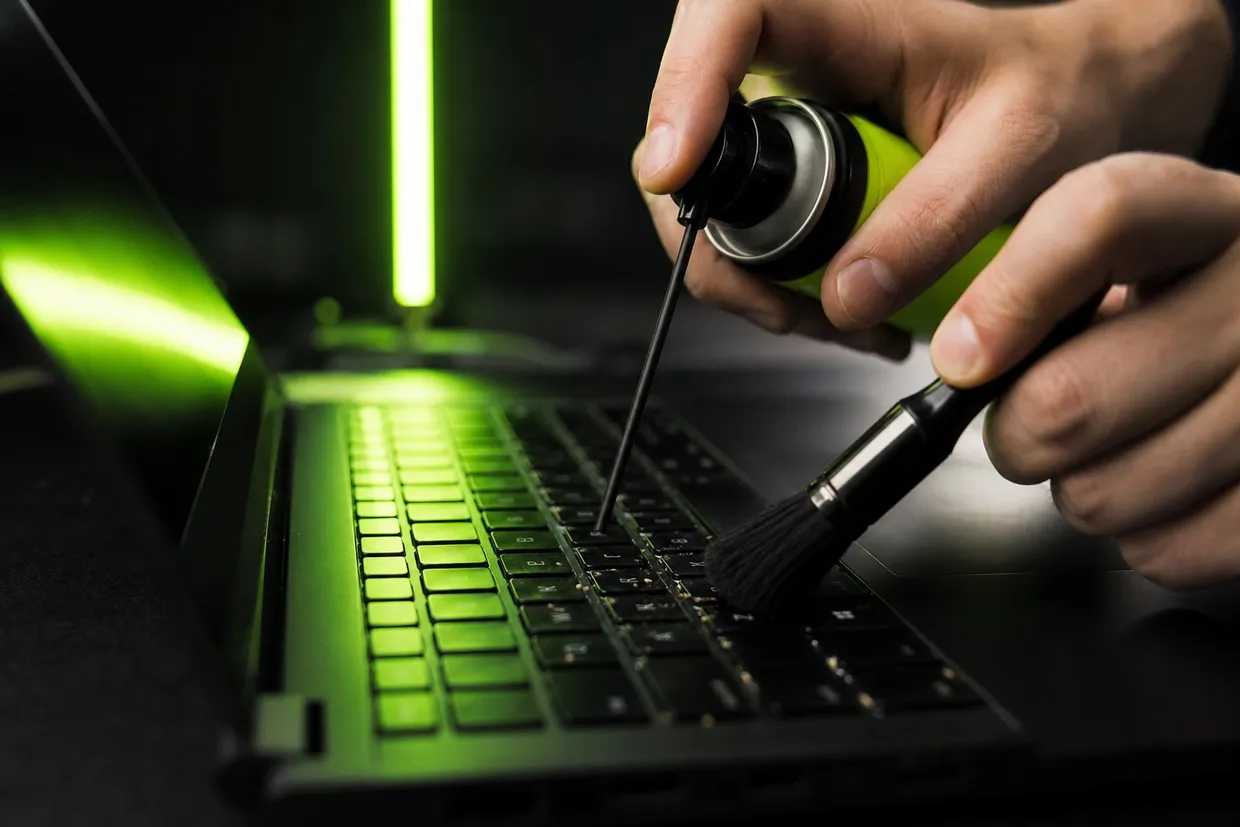
Une fois les miettes libres évacuées, l'air comprimé s'attaque à ce qui reste coincé sous les touches. Utilisez la bombe en position quasi verticale et par pulvérisations courtes de une à deux secondes : un jet continu et prolongé peut projeter du gaz froid liquéfié sur le clavier, ce qui laisse des traces et refroidit anormalement les composants.
Passez la buse en biais entre chaque rangée de touches, en balayant de gauche à droite, l'ordinateur toujours incliné pour que les particules délogées retombent hors du clavier plutôt que de se réinstaller un peu plus loin. Insistez sur les interstices autour des touches les plus larges (espace, entrée, majuscule) qui agissent souvent comme un couvercle et emprisonnent davantage de poussière.
Cette méthode est aussi la plus recommandée par les fabricants eux-mêmes pour l'entretien courant, car elle ne dépose aucun liquide et reste sans danger pour les nappes électroniques sous le clavier, tant que l'ordinateur reste éteint pendant l'opération.
Les plus
- Atteint les miettes coincées sous les touches
- Aucun liquide, donc aucun risque de court-circuit
- Bombe réutilisable sur plusieurs nettoyages
- Recommandé par la plupart des fabricants
Les moins
- Un jet trop long peut laisser des traces de givre
- Ne retire pas les résidus collants ou incrustés
Gel nettoyant en pâte silicone
Capture les résidus collants que l'air ne déloge pas
Quand des miettes ont été écrasées sous une touche ou qu'un résidu sucré a un peu collé, l'air comprimé seul ne suffit plus. Le gel nettoyant, une pâte souple et légèrement adhésive, se pose sur le clavier et se presse doucement dans les interstices : en se rétractant, il capture la poussière, les miettes et les fibres qui s'y sont accrochées, un peu comme une pâte à modeler capture les débris fins.
Étalez une petite quantité sur l'ensemble du clavier, laissez-la pénétrer entre les touches quelques secondes, puis retirez-la d'un geste continu plutôt que par à-coups pour ne rien laisser derrière. Le gel ne contient ni eau ni solvant agressif : il ne présente donc aucun risque d'infiltration, contrairement à un chiffon trop humide.
Un seul bloc de gel se réutilise plusieurs dizaines de fois avant de perdre son adhérence ; il suffit de le replier sur lui-même pour exposer une surface propre à chaque usage.
Les plus
- Capture les miettes écrasées et la poussière fine
- Aucun liquide, donc aucun risque pour l'électronique
- Réutilisable sur de nombreux nettoyages
- Efficace aussi sur les touches d'une souris ou d'un clavier externe
Les moins
- Moins efficace sur les taches grasses ou collantes anciennes
- Perd en adhérence avec le temps et l'exposition à l'air
Pinceau à poils doux et brosse anti-statique
L'option petit budget pour un entretien régulier
Un pinceau à poils souples, du type utilisé en maquillage ou en photographie pour dépoussiérer un objectif, permet de balayer la poussière fine et les petites particules sans exercer aucune pression sur les touches. Passez-le entre les rangées en insistant sur les bords, où s'accumulent la poussière et les fibres textiles issues des vêtements ou d'un plaid posé sur les genoux.
Une brosse anti-statique va plus loin : en neutralisant l'électricité statique qui retient naturellement la poussière sur les touches en plastique, elle facilite son évacuation au lieu de simplement la déplacer d'une touche à l'autre. C'est un bon complément à utiliser juste avant l'air comprimé, pour que les particules délogées ne se redéposent pas immédiatement ailleurs sur le clavier.
Cette méthode reste toutefois superficielle : elle traite bien la poussière en surface, mais n'a pas la force nécessaire pour déloger une miette réellement coincée sous une touche.
Les plus
- Très économique et durable
- Aucun risque, même sur un clavier très fragile
- Pratique pour un entretien rapide et régulier
- La brosse anti-statique limite la poussière qui revient
Les moins
- Peu efficace sur les miettes déjà coincées en profondeur
- Nécessite un geste régulier pour rester utile
Chiffon microfibre légèrement humide et coton-tige
La finition pour les touches marquées et les bords encrassés
Une fois les miettes évacuées, il reste souvent des traces de doigts sur les touches et un léger film gras sur les plus utilisées. Un chiffon microfibre, à peine humidifié d'eau ou d'un mélange à parts égales d'eau et d'alcool isopropylique, suffit à les faire disparaître : essorez-le fortement, il ne doit jamais goutter, et passez-le en surface sans jamais appuyer sur les interstices entre les touches.
Pour les bords de chaque touche, un coton-tige légèrement imbibé du même mélange atteint les zones que le chiffon ne peut pas atteindre, en particulier autour des touches les plus grandes où la crasse s'accumule le long des bordures. L'alcool isopropylique a l'avantage de s'évaporer rapidement, sans laisser de trace ni de dépôt.
Cette étape est purement esthétique et n'a d'utilité que si le clavier a déjà été débarrassé de ses miettes par les méthodes précédentes : appliquée seule, elle ne retire ni les miettes ni la poussière logées sous les touches.
Les plus
- Fait disparaître les traces de doigts et le film gras
- L'alcool isopropylique sèche vite sans laisser de dépôt
- Atteint les bordures de touches avec le coton-tige
- Redonne un aspect propre et net au clavier
Les moins
- Ne retire pas les miettes coincées en profondeur
- Un chiffon trop humide fait courir un risque d'infiltration
Pour un clavier de laptop qui a accumulé des miettes, la combinaison gagnante reste toujours la même : éteindre, retourner, tapoter, puis finir à l'air comprimé pour ce qui résiste. Le gel nettoyant et le pinceau doux sont d'excellents compléments selon l'état du clavier, tandis que le chiffon microfibre réserve la touche finale esthétique. En combinant ces méthodes dans l'ordre, le clavier retrouve une sensation propre sans jamais mettre l'électronique en danger, et si l'ordinateur montre d'autres signes de fatigue, mieux vaut aussi vérifier du côté du stockage saturé ou d'un gestionnaire de mots de passe pour sécuriser ce qu'il contient.
Peut-on passer l'aspirateur directement sur un clavier de laptop ?
C'est possible avec un embout brosse et une puissance d'aspiration réduite, en complément de l'air comprimé. À proscrire en revanche avec un embout fin classique : la succion peut suffire à arracher une touche, surtout sur les modèles à mécanisme papillon fin.
À quelle fréquence faut-il nettoyer son clavier d'ordinateur portable ?
Un passage rapide au pinceau ou à l'air comprimé toutes les deux à quatre semaines suffit pour un usage normal, et davantage si vous mangez régulièrement devant l'écran. Un nettoyage plus complet avec gel nettoyant tous les deux à trois mois maintient le clavier en bon état sur la durée.
Que faire si du liquide a été renversé sur le clavier ?
Éteignez immédiatement l'ordinateur, débranchez-le et retournez-le pour laisser le liquide s'écouler hors du clavier plutôt que de descendre vers la carte mère. Laissez sécher au moins 24 à 48 heures avant de rallumer, idéalement en position inclinée dans un endroit sec.
Le gel nettoyant peut-il abîmer les inscriptions des touches ?
Non, un gel nettoyant de qualité n'est ni abrasif ni collant au point d'arracher un revêtement. Le risque existe surtout avec des produits d'entretien à base de solvants forts, à éviter sur les touches sérigraphiées ou rétroéclairées.
Faut-il démonter les touches soi-même pour un nettoyage en profondeur ?
Ce n'est pas recommandé sur un ordinateur portable : les touches sont fixées par un mécanisme fragile (ciseaux ou papillon) bien plus délicat que sur un clavier mécanique externe, et un retrait mal fait peut casser l'attache. Les méthodes de cet article suffisent dans l'immense majorité des cas.
L'air comprimé est-il dangereux pour l'écran s'il est projeté par erreur ?
Le gaz lui-même n'abîme pas un écran, mais évitez de pulvériser à proximité immédiate pour ne pas projeter de particules ou de condensation dessus. Un chiffon microfibre sec reste la meilleure option pour l'écran, séparément du clavier.
Ce classement s'appuie sur les recommandations d'entretien des principaux fabricants d'ordinateurs portables et sur les retours d'expérience les plus courants en réparation informatique, en privilégiant systématiquement les méthodes sans risque d'infiltration de liquide.